
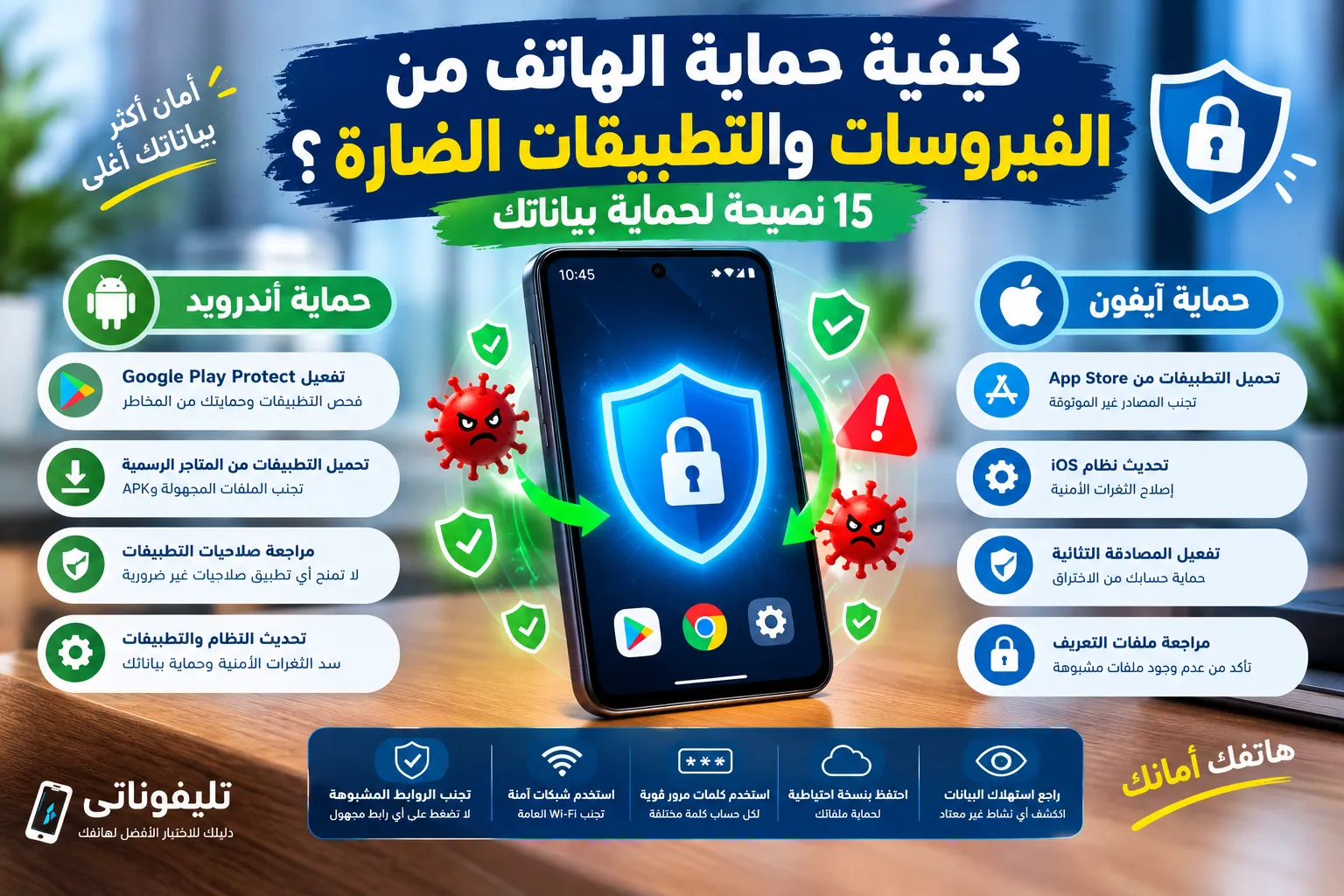
أصبحت الهواتف الذكية جزءًا أساسيًا من حياتنا اليومية، فنحن نستخدمها في التواصل وتصفح الإنترنت والتسوق الإلكتروني وإجراء المعاملات البنكية وحفظ الصور والملفات الشخصية. لكن مع زيادة الاعتماد على الهواتف، أصبحت التطبيقات الضارة والروابط الاحتيالية ومحاولات سرقة البيانات من المخاطر التي يجب الانتباه إليها.
وقد يؤدي تثبيت تطبيق غير موثوق أو الضغط على رابط مجهول أو منح صلاحيات غير ضرورية إلى تعريض بياناتك الشخصية للخطر، بل قد يسمح لبعض البرامج الخبيثة بالتجسس على نشاطك أو سرقة كلمات المرور ومعلومات الحسابات.
فكيف تحمي هاتفك من الفيروسات؟ وما العلامات التي تدل على وجود تطبيق ضار؟ وهل تحتاج إلى تثبيت برنامج مضاد للفيروسات؟
في هذا المقال من تليفوناتي سنشرح أهم طرق حماية هواتف أندرويد وآيفون من التطبيقات الضارة والاختراقات، مع خطوات عملية يمكنك تطبيقها للحفاظ على أمان جهازك وخصوصيتك.
أولًا: ما هي فيروسات الهاتف والتطبيقات الضارة؟
يستخدم كثير من الأشخاص كلمة فيروسات لوصف جميع التهديدات التي قد تصيب الهواتف، لكن المصطلح التقني الأوسع هو البرمجيات الخبيثة (Malware).
وهي برامج أو أكواد مصممة لتنفيذ أنشطة ضارة، مثل سرقة المعلومات أو التجسس أو التحكم غير المصرح به في الجهاز أو الاحتيال المالي.
ومن أشهر أنواع التهديدات:
1. الفيروسات (Viruses)
برامج ضارة تستطيع الارتباط بملفات أو برامج أخرى، وقد تنتشر عند تشغيل الملفات المصابة أو مشاركتها.
2. أحصنة طروادة (Trojans)
تظهر في صورة تطبيقات عادية أو مفيدة، لكنها تحتوي على وظائف مخفية قد تستغل الهاتف أو تسرق بيانات المستخدم.
3. برامج التجسس (Spyware)
تُستخدم لجمع معلومات عن المستخدم دون علمه أو موافقته، وقد تستهدف بيانات التصفح أو المعلومات الشخصية أو غيرها من البيانات الحساسة.
4. برامج الإعلانات المزعجة (Adware)
تعرض إعلانات بصورة مبالغ فيها، وقد تتسبب في ظهور نوافذ منبثقة أو إعادة توجيه المستخدم إلى مواقع غير موثوقة.
5. برامج الفدية (Ransomware)
تعمل على قفل الملفات أو تشفيرها، ثم تطلب من المستخدم دفع مبلغ مالي مقابل استعادة الوصول إليها.
6. تطبيقات التصيد الاحتيالي
تتظاهر بأنها تطبيقات أو خدمات موثوقة، بهدف خداع المستخدم للحصول على كلمات المرور أو بيانات البطاقات والحسابات البنكية.
ثانيًا: كيف تعرف أن هاتفك يحتوي على تطبيق ضار؟
لا تعني كل مشكلة في الهاتف وجود فيروس؛ فقد يكون بطء الجهاز أو استهلاك البطارية ناتجًا عن قدم الهاتف أو تطبيق يستهلك موارد كثيرة.
لكن هناك بعض العلامات التي تستحق الفحص، خاصة إذا ظهرت بعد تثبيت تطبيق جديد أو الضغط على رابط مشبوه.
1. ظهور إعلانات منبثقة بشكل متكرر
إذا بدأت تظهر إعلانات على الشاشة الرئيسية أو فوق التطبيقات دون سبب واضح، فقد يكون هناك تطبيق يعرض إعلانات مزعجة أو يتصرف بطريقة غير طبيعية.
2. استهلاك البطارية بسرعة غير معتادة
قد تعمل بعض التطبيقات الضارة في الخلفية بصورة مستمرة، وهو ما يؤدي إلى زيادة استهلاك الطاقة.
راجع إعدادات البطارية لمعرفة التطبيقات التي تستهلك الطاقة بصورة غير طبيعية.
3. ارتفاع استهلاك الإنترنت
إذا لاحظت زيادة كبيرة وغير مبررة في استهلاك بيانات الهاتف، فتحقق من التطبيقات التي تستخدم الإنترنت في الخلفية.
4. ظهور تطبيقات لم تقم بتثبيتها
إذا وجدت تطبيقًا لا تتذكر تثبيته، فتحقق من مصدره واسم المطور والصلاحيات التي يمتلكها قبل اتخاذ قرار إزالته.
5. سخونة الهاتف دون استخدام مكثف
قد تؤدي العمليات غير الطبيعية في الخلفية إلى زيادة نشاط المعالج وارتفاع حرارة الجهاز، لكن السخونة وحدها ليست دليلًا على الإصابة ببرمجيات خبيثة.
6. ظهور تنبيهات تسجيل دخول غير معروفة
إذا وصلتك رسائل عن تسجيل دخول إلى حسابك من جهاز أو موقع لا تعرفه، فقد تكون بيانات الدخول تعرضت للخطر.
لا تتجاهل هذه التنبيهات، وراجع نشاط الحساب فورًا.
ثالثًا: كيفية حماية هاتف أندرويد من الفيروسات
توفر هواتف أندرويد مجموعة من أدوات الحماية المدمجة، ويمكنك الاستفادة منها باتباع الخطوات التالية.
1. فعّل Google Play Protect
تُعد خدمة Google Play Protect من أهم وسائل الحماية المدمجة في أجهزة أندرويد.
تعمل على فحص التطبيقات قبل تثبيتها من متجر Google Play، كما تفحص التطبيقات الموجودة على الهاتف، بما فيها التطبيقات التي تم تثبيتها من مصادر أخرى.
ويمكنها تحذيرك من التطبيقات الضارة أو تعطيلها أو إزالتها في بعض الحالات.
طريقة تفعيل Google Play Protect:
افتح متجر Google Play.
اضغط على صورة الحساب في الأعلى.
اختر Play Protect.
افتح الإعدادات.
تأكد من تفعيل خيار Scan apps with Play Protect.
شغّل الفحص اليدوي إذا أردت التحقق من التطبيقات المثبتة.
يُنصح بترك هذه الحماية مفعّلة وعدم تعطيلها دون سبب.
2. حمّل التطبيقات من متجر Google Play فقط
تجنب تنزيل التطبيقات من المواقع المجهولة أو الروابط التي تصلك عبر الرسائل، حتى إذا كانت تقدم وعودًا بالحصول على ميزات مجانية.
قبل تثبيت أي تطبيق، تحقق من:
اسم المطور.
تقييمات المستخدمين ومراجعاتهم.
عدد التنزيلات بصورة عامة.
تاريخ تحديث التطبيق.
الصلاحيات التي يطلبها.
ولا تعتبر وجود التطبيق في متجر رسمي ضمانًا مطلقًا لخلوه من المخاطر، لذلك يجب مراجعة التطبيق وصلاحياته أيضًا.
3. تجنب ملفات APK المجهولة
تتيح أندرويد تثبيت التطبيقات من خارج متجر Google Play باستخدام ملفات APK، لكن هذه الطريقة قد تعرض الجهاز لمخاطر إذا كان مصدر الملف غير موثوق.
تجنب تنزيل نسخ معدلة من التطبيقات أو ملفات تدّعي أنها نسخ مدفوعة مجانية.
وإذا لم تكن بحاجة إلى التثبيت من مصادر خارجية، فمن الأفضل إبقاء خيار السماح بتثبيت التطبيقات غير المعروفة معطلًا.
4. حدّث نظام أندرويد باستمرار
تتضمن تحديثات النظام إصلاحات أمنية لمعالجة الثغرات التي قد تستغلها التطبيقات أو المواقع الضارة.
لتحديث الهاتف:
افتح الإعدادات.
انتقل إلى النظام أو تحديث البرنامج، حسب الشركة المصنعة.
اختر تحديث النظام.
تحقق من وجود تحديثات جديدة.
ثبّت التحديثات الأمنية المتاحة.
قد تختلف أسماء القوائم من هاتف إلى آخر.
5. راجع صلاحيات التطبيقات
من الأخطاء الشائعة منح التطبيقات صلاحيات أكثر مما تحتاج إليه.
فمثلًا، لا يحتاج تطبيق مصباح يدوي عادةً إلى الوصول إلى جهات الاتصال أو الرسائل أو الموقع الجغرافي.
لمراجعة الصلاحيات:
افتح الإعدادات.
انتقل إلى الخصوصية أو الأمان والخصوصية.
افتح مدير الأذونات.
راجع صلاحيات الكاميرا والميكروفون والموقع وجهات الاتصال.
ألغِ الصلاحيات غير الضرورية.
انتبه أيضًا إلى صلاحيات حساسة مثل إمكانية الوصول (Accessibility) وإدارة الجهاز، ولا تمنحها لتطبيقات غير موثوقة.
6. احذف التطبيقات المشبوهة
إذا اكتشفت تطبيقًا لا تعرف مصدره أو يطلب صلاحيات غير منطقية، فتحقق منه واحذفه إذا لم يكن موثوقًا.
وإذا رفض التطبيق الحذف، فقد تحتاج إلى مراجعة صلاحيات مسؤول الجهاز أو تشغيل الهاتف في الوضع الآمن، وفقًا لطراز الجهاز.
7. استخدم متصفحًا يوفر حماية من المواقع الضارة
قد تحاول بعض المواقع خداعك لتنزيل تطبيقات أو إدخال بياناتك الشخصية.
احرص على تفعيل ميزة التصفح الآمن في متصفحك، ولا تتجاوز التحذيرات الأمنية عند زيارة مواقع مشبوهة.
رابعًا: كيفية حماية هاتف آيفون من التطبيقات الضارة
يحتوي نظام iOS على آليات حماية مدمجة مثل مراجعة التطبيقات وعزلها عن بعضها، لكن ذلك لا يعني أن مستخدم آيفون محصن تمامًا من الاحتيال أو سرقة الحسابات أو الروابط الخبيثة.
لذلك يُنصح باتباع الإجراءات التالية.
1. حدّث نظام iOS باستمرار
تُعد تحديثات النظام من أهم وسائل حماية آيفون، لأنها تتضمن إصلاحات أمنية لمعالجة الثغرات المعروفة.
للتحديث:
افتح الإعدادات.
اختر عام.
اضغط على تحديث البرامج.
تحقق من توفر تحديث جديد.
ثبّت الإصدار المتاح لجهازك.
2. نزّل التطبيقات من App Store
استخدم متجر App Store للحصول على التطبيقات، وتحقق من اسم المطور والتقييمات والصلاحيات قبل التثبيت.
وتجنب تثبيت التطبيقات من مصادر غير موثوقة أو استخدام طرق غير رسمية لتجاوز وسائل حماية النظام.
3. راجع صلاحيات التطبيقات
يمكنك مراجعة التطبيقات التي تصل إلى الكاميرا والميكروفون والموقع والصور وجهات الاتصال.
من خلال:
افتح الإعدادات.
اختر الخصوصية والأمان.
افتح نوع الصلاحية التي تريد مراجعتها.
تحقق من التطبيقات التي تمتلك حق الوصول.
أوقف الصلاحيات التي لا يحتاج إليها التطبيق.
4. تحقق من ملفات تعريف التكوين
قد تحتوي بعض ملفات تعريف التكوين (Configuration Profiles) على إعدادات تغير طريقة اتصال الهاتف بالشبكات أو إدارة بعض وظائفه.
إذا لم تتذكر تثبيت ملف تعريف معين، فتحقق منه قبل الاحتفاظ به.
يمكنك مراجعة الملفات من:
الإعدادات ← عام ← VPN وإدارة الجهاز.
لا تحذف ملفات تخص جهة عملك أو مؤسستك دون التأكد من مصدرها، لكن لا تثبت ملفات مجهولة تصلك عبر روابط غير موثوقة.
5. فعّل المصادقة الثنائية لحساب Apple
يساعد التحقق بخطوتين على حماية حساب Apple حتى إذا عرف شخص آخر كلمة المرور.
احرص أيضًا على استخدام كلمة مرور قوية وفريدة، ولا تشارك رموز التحقق مع أي شخص.
6. احذر من رسائل Apple المزيفة
قد تصلك رسالة تدّعي أن حسابك سيتم إيقافه أو أن هناك مشكلة في الدفع، وتطلب منك الضغط على رابط وإدخال بياناتك.
لا تدخل كلمة مرور حساب Apple أو معلومات الدفع من خلال روابط مجهولة.
افتح إعدادات الحساب أو موقع Apple الرسمي بنفسك للتحقق من أي مشكلة.
خامسًا: 15 نصيحة مهمة لحماية الهاتف من الاختراق والبرمجيات الضارة
إلى جانب أدوات الحماية الموجودة في النظام، تساعدك العادات التالية على تقليل مخاطر الإصابة بالتطبيقات الضارة:
استخدم قفل شاشة قويًا: اختر رمزًا يصعب تخمينه أو استخدم بصمة الإصبع أو التعرف على الوجه.
حدّث نظام التشغيل: لا تؤجل التحديثات الأمنية المهمة.
حدّث التطبيقات: استخدم أحدث الإصدارات من المتاجر الرسمية.
لا تثبت تطبيقات مجهولة: تحقق من المطور ومصدر التطبيق.
لا تضغط على الروابط المشبوهة: خاصة الروابط التي تعدك بجوائز أو أموال مجانية.
راجع صلاحيات التطبيقات: لا تمنح أي تطبيق وصولًا غير ضروري.
استخدم كلمات مرور قوية: واجعل لكل حساب كلمة مرور مختلفة.
فعّل المصادقة الثنائية: لحماية البريد الإلكتروني والحسابات المهمة.
تجنب شبكات Wi-Fi المجهولة: لا تنفذ معاملات حساسة عبر شبكات عامة غير موثوقة.
لا تشارك رموز التحقق: لا يوجد سبب مشروع لإعطاء رمز التحقق لشخص يتواصل معك.
احذف التطبيقات غير المستخدمة: لتقليل التطبيقات التي تحتاج إلى متابعة صلاحياتها.
راجع استهلاك البطارية والإنترنت: لاكتشاف أي نشاط غير معتاد.
فعّل العثور على الجهاز: حتى تستطيع تحديد موقع الهاتف أو قفله أو مسح بياناته عند فقدانه، حسب إمكانات النظام.
احتفظ بنسخة احتياطية: لحماية الصور والملفات وجهات الاتصال.
لا تعدّل نظام الحماية دون معرفة: تجنب عمل Root أو Jailbreak لمجرد تثبيت تطبيقات غير رسمية، لأن ذلك قد يضعف بعض وسائل الحماية.
سادسًا: ماذا تفعل إذا اكتشفت تطبيقًا ضارًا على هاتفك؟
إذا اشتبهت في وجود تطبيق خبيث، لا تتسرع في تثبيت تطبيقات تنظيف مجهولة أو دفع المال لأي جهة تدّعي أنها تستطيع إصلاح الهاتف فورًا.
اتبع الخطوات التالية:
الخطوة الأولى: افصل الاتصالات عند الضرورة
إذا كان التطبيق ينفذ نشاطًا مريبًا أو يرسل بيانات دون موافقتك، يمكنك تفعيل وضع الطيران مؤقتًا إلى أن تبدأ فحص الجهاز.
الخطوة الثانية: احذف التطبيق المشبوه
إذا استطعت تحديد التطبيق، احذفه من إعدادات التطبيقات.
في أندرويد، قد تحتاج إلى إلغاء صلاحيات إمكانية الوصول أو مسؤول الجهاز أولًا إذا كان التطبيق يمنع إزالته.
الخطوة الثالثة: افحص الهاتف
على أندرويد:
افتح Google Play Protect.
نفّذ فحصًا للتطبيقات.
اتبع تعليمات Google إذا اكتشف تطبيقًا ضارًا.
على آيفون:
راجع التطبيقات المثبتة.
افحص ملفات تعريف التكوين غير المعروفة.
راجع إعدادات الحساب والصلاحيات.
حدّث النظام إلى أحدث إصدار متاح.
الخطوة الرابعة: غيّر كلمات المرور من جهاز موثوق
إذا كنت تشك في سرقة بيانات الدخول، استخدم جهازًا آخر موثوقًا لتغيير كلمات مرور حساباتك المهمة، خصوصًا البريد الإلكتروني والحسابات البنكية وحسابات التواصل الاجتماعي.
وسجّل الخروج من الجلسات والأجهزة التي لا تعرفها، وفعّل المصادقة الثنائية.
الخطوة الخامسة: تواصل مع البنك عند الاشتباه في سرقة بيانات مالية
إذا أدخلت بيانات البطاقة أو الحساب البنكي في صفحة مشبوهة، تواصل مع البنك فورًا عبر قنواته الرسمية، واطلب اتخاذ الإجراءات المناسبة لحماية حسابك.
الخطوة السادسة: أعد ضبط المصنع عند الضرورة
إذا استمرت المشكلة ولم تتمكن من إزالة التطبيق الضار، فقد يكون إعادة ضبط المصنع خيارًا أخيرًا.
قبل تنفيذها:
احتفظ بنسخة احتياطية من الملفات المهمة.
تأكد من معرفة بيانات حساباتك.
حدّث الهاتف بعد إعادة ضبطه.
أعد تثبيت التطبيقات من المتاجر الرسمية فقط.
لا تستعد تطبيقًا مشبوهًا من نسخة احتياطية قديمة.
إذا كانت المشكلة مرتبطة ببرمجية متقدمة أو اختراق مستمر، فمن الأفضل الاستعانة بمركز صيانة أو متخصص موثوق في أمن الأجهزة.
سابعًا: هل يحتاج الهاتف إلى برنامج مضاد للفيروسات؟
يعتمد ذلك على نظام التشغيل وطبيعة استخدامك.
هل يحتاج أندرويد إلى مضاد فيروسات؟
توفر هواتف أندرويد حماية مدمجة، من أهمها Google Play Protect، وهي تفحص التطبيقات وتساعد على اكتشاف التطبيقات الضارة.
وقد يستفيد بعض المستخدمين من تطبيق أمني موثوق يقدم ميزات إضافية، مثل الحماية من التصيد أو فحص الروابط أو أدوات الخصوصية.
لكن ليس من الضروري تثبيت عدة تطبيقات مضادة للفيروسات في الوقت نفسه، ولا يُنصح باستخدام تطبيقات مجهولة تدّعي زيادة سرعة الهاتف أو تنظيفه من جميع الفيروسات.
هل يحتاج آيفون إلى برنامج مضاد للفيروسات؟
يحتوي iOS على بنية حماية مختلفة عن أندرويد، تشمل مراجعة التطبيقات وعزلها وآليات حماية النظام.
لذلك لا تعمل تطبيقات مكافحة الفيروسات على آيفون بالطريقة نفسها التي تعمل بها على بعض أجهزة الكمبيوتر أو هواتف أندرويد.
وتكون حماية آيفون مرتبطة بدرجة كبيرة بتحديث النظام، وتنزيل التطبيقات من مصادر موثوقة، وحماية حساب Apple، والحذر من التصيد والروابط الاحتيالية.
ثامنًا: أخطاء شائعة تجعل هاتفك عرضة للاختراق
هناك بعض التصرفات التي قد تعرض هاتفك للخطر حتى لو كان يحتوي على أدوات حماية قوية.
1. تثبيت نسخ معدلة من التطبيقات
قد تحتوي النسخ المعدلة على أكواد ضارة أو وسائل لتجاوز حماية النظام، لذلك تجنب تحميلها من مواقع مجهولة.
2. الضغط على روابط الجوائز الوهمية
الرسائل التي تخبرك بأنك فزت بهاتف أو مبلغ مالي، وتطلب إدخال بياناتك عبر رابط، قد تكون وسيلة لسرقة معلوماتك.
3. منح صلاحيات التطبيقات دون مراجعة
قد يستغل تطبيق ضار صلاحيات مثل إمكانية الوصول أو قراءة الرسائل أو الوصول إلى الملفات لتنفيذ أنشطة غير مرغوبة.
4. استخدام كلمة المرور نفسها لجميع الحسابات
إذا تعرض حساب واحد للاختراق، فقد يحاول المهاجم استخدام كلمة المرور نفسها للوصول إلى حسابات أخرى.
5. تجاهل تحديثات الأمان
قد تظل بعض الثغرات معروفة وقابلة للاستغلال في الأجهزة التي لا تتلقى التحديثات الأمنية.
6. تصديق تطبيقات التنظيف الوهمية
بعض التطبيقات تعرض تحذيرات مبالغًا فيها مثل وجود مئات الفيروسات، بهدف دفع المستخدم إلى تثبيت برامج إضافية أو الاشتراك في خدمات غير ضرورية.
لا تثق في أي تحذير لمجرد ظهوره على صفحة ويب أو إعلان منبثق.