
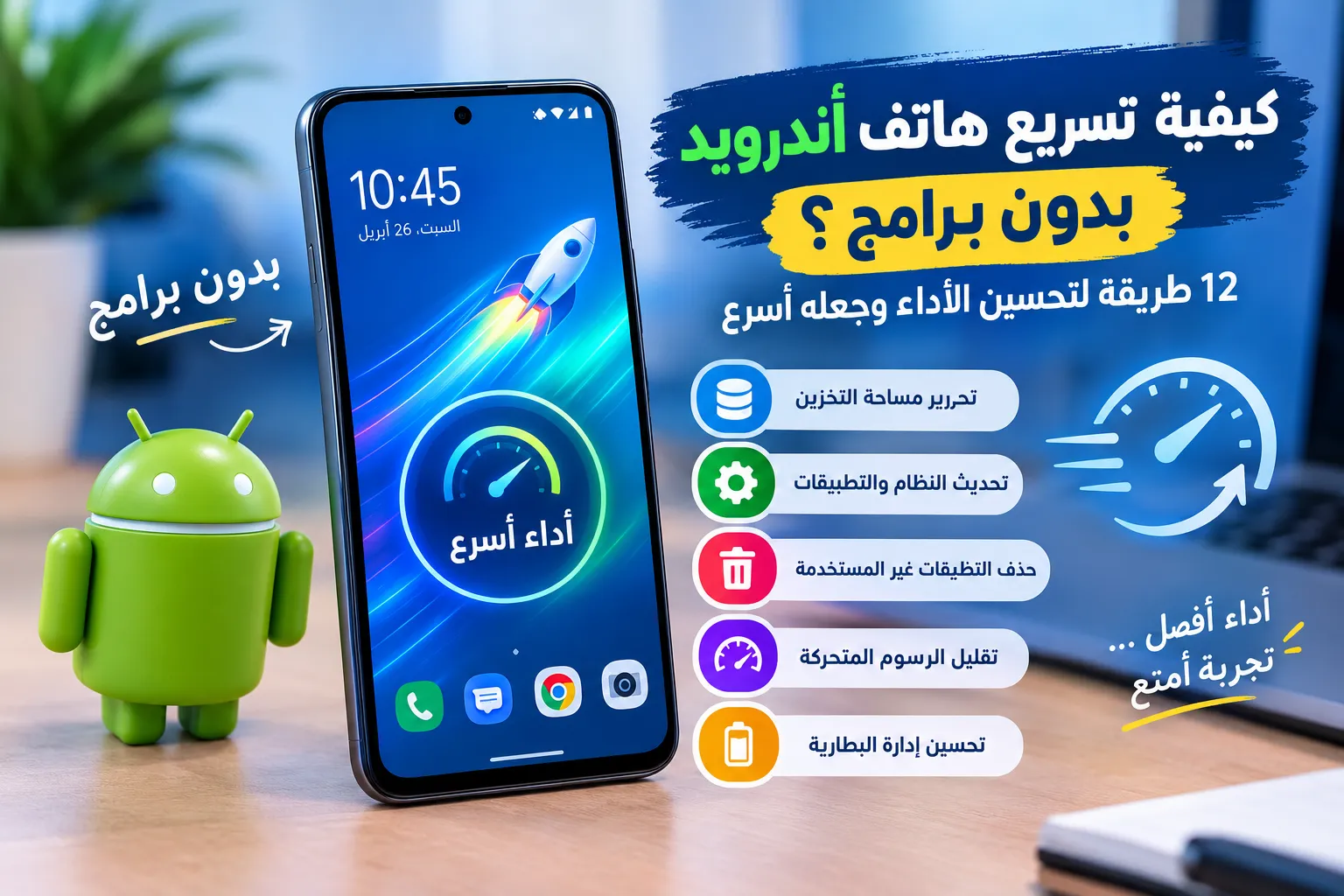
هل أصبح هاتفك الأندرويد بطيئًا؟ هل يستغرق وقتًا طويلًا لفتح التطبيقات أو التنقل بين القوائم؟ وهل تلاحظ توقف الهاتف أو بطء الاستجابة أثناء الاستخدام اليومي؟
مع مرور الوقت، قد يتراجع أداء الهاتف بسبب امتلاء مساحة التخزين، أو كثرة التطبيقات، أو وجود تطبيقات تستهلك موارد الجهاز في الخلفية. لكن الخبر الجيد أنك لست بحاجة دائمًا إلى تثبيت تطبيقات تنظيف أو تسريع الهاتف، إذ يمكنك تحسين أدائه من خلال مجموعة من الإعدادات والخطوات البسيطة.
في هذا المقال من تليفوناتي، نستعرض 12 طريقة عملية تساعدك على تسريع هاتف أندرويد بدون برامج إضافية، وتحسين تجربة الاستخدام اليومية.
1. أعد تشغيل الهاتف بانتظام
تُعد إعادة تشغيل الهاتف من أبسط الخطوات التي يمكن تجربتها عند ملاحظة البطء.
تساعد إعادة التشغيل على إنهاء العمليات المؤقتة وإعادة تحميل النظام والتطبيقات، وقد تحل بعض مشكلات التوقف وبطء الاستجابة.
لتنفيذ ذلك:
اضغط مطولًا على زر التشغيل.
اختر إعادة التشغيل (Restart).
انتظر حتى يعمل الهاتف مرة أخرى.
جرّب فتح التطبيقات وملاحظة الأداء.
لا تحتاج إلى إعادة تشغيل الهاتف عدة مرات يوميًا، لكن تجربتها عند ظهور مشكلة في الأداء قد تكون مفيدة.
2. وفر مساحة تخزين فارغة في الهاتف
امتلاء ذاكرة التخزين من الأسباب التي قد تؤدي إلى مشكلات في أداء الهاتف، خاصة عندما تصبح المساحة المتاحة قليلة جدًا.
توصي إرشادات دعم أندرويد بالانتباه إلى مساحة التخزين، إذ قد تبدأ بعض المشكلات عندما تقل المساحة الحرة عن 10% من السعة الإجمالية.
يمكنك تحرير مساحة باتباع الخطوات التالية:
افتح الإعدادات.
انتقل إلى التخزين (Storage).
راجع الملفات والتطبيقات التي تستهلك أكبر مساحة.
احذف الملفات غير الضرورية.
انقل الصور والفيديوهات المهمة إلى جهاز كمبيوتر أو مساحة تخزين سحابية بعد التأكد من وجود نسخة احتياطية.
ومن الأفضل الاحتفاظ بمساحة فارغة مناسبة حتى لا تواجه مشكلات عند تحديث التطبيقات أو تنزيل الملفات.
3. احذف التطبيقات التي لا تستخدمها
قد يحتوي هاتفك على عدد كبير من التطبيقات التي لم تعد تستخدمها، وبعضها قد يعمل في الخلفية أو يستهلك مساحة التخزين والبطارية.
لحذف التطبيقات غير الضرورية:
افتح الإعدادات.
اختر التطبيقات (Apps).
اضغط على عرض جميع التطبيقات.
حدد التطبيق الذي لا تحتاج إليه.
اختر إلغاء التثبيت (Uninstall).
احذف التطبيقات التي تعرفها ولا تحتاج إليها فقط، وتجنب حذف تطبيقات النظام المهمة حتى لا تتسبب في مشكلات للهاتف.
4. امسح ذاكرة التخزين المؤقت للتطبيقات
تحتفظ التطبيقات بملفات مؤقتة تُعرف باسم Cache، وتساعد هذه الملفات على تسريع تحميل بعض المحتويات عند فتح التطبيق مرة أخرى.
لكن قد تتراكم الملفات المؤقتة وتستهلك مساحة كبيرة بمرور الوقت.
لمسح ذاكرة التخزين المؤقت:
افتح الإعدادات.
انتقل إلى التطبيقات.
اختر التطبيق الذي تريد تنظيفه.
افتح التخزين (Storage).
اضغط على مسح ذاكرة التخزين المؤقت (Clear Cache).
من المهم التمييز بين خيار مسح ذاكرة التخزين المؤقت وخيار مسح البيانات (Clear Data)، لأن مسح البيانات قد يؤدي إلى حذف إعدادات التطبيق وملفاته المحلية وتسجيل خروجك منه.
ولا تحتاج إلى مسح ذاكرة التخزين المؤقت لجميع التطبيقات باستمرار؛ استخدم هذه الخطوة عندما يستهلك تطبيق معين مساحة كبيرة أو يواجه مشكلة.
5. حدّث نظام أندرويد إلى أحدث إصدار متاح
تحتوي تحديثات النظام أحيانًا على إصلاحات للأخطاء وتحسينات في الأداء والأمان، لذلك من الأفضل التأكد من تثبيت التحديثات المتاحة لهاتفك.
لتحديث النظام:
افتح الإعدادات.
انتقل إلى النظام أو حول الهاتف.
اختر تحديث البرنامج (Software Update).
اضغط على التحقق من وجود تحديثات.
إذا توفر تحديث مناسب، اتبع التعليمات لتثبيته.
تأكد من شحن البطارية وتوفر اتصال إنترنت مستقر ومساحة تخزين كافية قبل بدء التحديث.
6. حدّث التطبيقات المثبتة على الهاتف
قد تتسبب الإصدارات القديمة من بعض التطبيقات في بطء الأداء أو حدوث أخطاء أثناء الاستخدام.
لتحديث التطبيقات:
افتح متجر Google Play.
اضغط على صورة حسابك.
اختر إدارة التطبيقات والجهاز.
افتح قسم التحديثات المتاحة.
حدّث التطبيقات التي تحتاج إلى تحديث.
تساعد التحديثات على إصلاح بعض المشكلات وتحسين التوافق مع إصدار أندرويد الموجود على هاتفك.
7. قلل الرسوم المتحركة لزيادة سرعة التنقل
تحتوي واجهة أندرويد على تأثيرات حركية تظهر عند فتح التطبيقات والانتقال بين الشاشات وإغلاق النوافذ.
يمكنك تقليل مدة هذه التأثيرات من خلال خيارات المطور، مما يجعل الانتقال بين القوائم يبدو أسرع.
طريقة تفعيل خيارات المطور:
افتح الإعدادات.
انتقل إلى حول الهاتف.
ابحث عن رقم الإصدار (Build Number).
اضغط عليه سبع مرات متتالية، وقد يُطلب منك إدخال رمز قفل الهاتف.
ستظهر رسالة تفيد بتفعيل خيارات المطور.
بعد ذلك:
ارجع إلى الإعدادات.
افتح خيارات المطور (Developer Options).
ابحث عن مقياس حركة النوافذ (Window Animation Scale).
ابحث عن مقياس حركة الانتقال (Transition Animation Scale).
ابحث عن مقياس مدة الرسوم المتحركة (Animator Duration Scale).
اجعل القيم الثلاث 0.5x بدلًا من 1x.
سيؤدي ذلك إلى تقليل مدة الرسوم المتحركة وجعل التنقل يبدو أسرع، لكنه لا يزيد القوة الحقيقية للمعالج أو ذاكرة الهاتف.
انتبه إلى عدم تغيير خيارات المطور الأخرى إذا لم تكن تعرف وظيفتها.
8. قلل التطبيقات التي تعمل في الخلفية
توجد تطبيقات تحتاج إلى العمل في الخلفية لتقديم خدمات مثل استقبال الرسائل والمزامنة والإشعارات.
لكن بعض التطبيقات قد تستهلك موارد الجهاز بشكل زائد، خاصة إذا كانت كثيرة أو سيئة التحسين.
يمكنك مراجعة التطبيقات التي تستهلك البطارية من خلال:
افتح الإعدادات.
انتقل إلى البطارية.
اختر استخدام البطارية.
راجع التطبيقات الأكثر استهلاكًا للطاقة.
إذا وجدت تطبيقًا غير ضروري يستهلك موارد كثيرة، راجع إعدادات نشاطه في الخلفية.
لا توقف نشاط جميع التطبيقات عشوائيًا، فقد يؤدي ذلك إلى تأخر وصول الإشعارات أو توقف بعض الخدمات عن العمل بشكل صحيح.
9. استخدم خلفية بسيطة وقلل الأدوات المتحركة
قد تؤثر الخلفيات المتحركة وبعض الأدوات التي تحدث محتواها باستمرار على استهلاك البطارية والموارد، خاصة في الهواتف ذات الإمكانيات المحدودة.
لتحسين الأداء:
استخدم خلفية ثابتة بدلًا من الخلفيات المتحركة.
احذف الأدوات التي لا تحتاج إليها من الشاشة الرئيسية.
قلل المؤثرات البصرية غير الضرورية.
تجنب استخدام عدد كبير من الأدوات التي تتحدث باستمرار.
لن يؤدي ذلك إلى تحويل هاتف ضعيف إلى هاتف قوي، لكنه قد يساعد على تقليل الأنشطة غير الضرورية.
10. أوقف المزامنة التلقائية غير الضرورية
تستخدم بعض التطبيقات المزامنة التلقائية لتحديث البيانات باستمرار، مثل البريد الإلكتروني والتخزين السحابي وبعض تطبيقات التواصل.
إذا كانت هناك خدمات لا تحتاج إلى تحديثها باستمرار، يمكنك مراجعة إعدادات المزامنة الخاصة بها وتقليل تكرار التحديث.
لكن لا توقف المزامنة المهمة إذا كنت تعتمد عليها في حفظ جهات الاتصال أو الصور أو الملفات؛ وتأكد من وجود نسخة احتياطية قبل تغيير إعدادات الخدمات المهمة.
11. افحص الهاتف لمعرفة التطبيقات التي تسبب البطء
إذا بدأ الهاتف في التباطؤ بعد تثبيت تطبيق معين، فقد يكون هذا التطبيق هو السبب.
يمكنك تجربة الوضع الآمن (Safe Mode) في الهواتف التي تدعمه، إذ يعمل الهاتف مؤقتًا مع تعطيل التطبيقات التي قمت بتنزيلها.
إذا اختفى البطء في الوضع الآمن، فقد يكون أحد التطبيقات المثبتة هو السبب.
بعد العودة إلى الوضع الطبيعي، حاول إزالة التطبيقات التي ثبتها مؤخرًا واحدًا تلو الآخر، ثم أعد تشغيل الهاتف واختبر الأداء.
تختلف طريقة الدخول إلى الوضع الآمن حسب الشركة المصنعة وطراز الهاتف.
12. استخدم وضع الأداء المناسب لهاتفك
توفر بعض الشركات أوضاعًا مختلفة للأداء والبطارية، مثل وضع توفير الطاقة أو وضع الأداء العالي أو وضع الألعاب.
يمكنك مراجعة إعدادات البطارية والأداء لمعرفة الخيارات المتاحة في هاتفك.
إذا كنت تستخدم الهاتف في الألعاب، فقد يساعد وضع الأداء على تقديم تجربة أكثر استجابة في الأجهزة التي تدعم هذه الميزة، لكنه قد يزيد استهلاك البطارية ودرجة حرارة الهاتف.
أما وضع توفير الطاقة فقد يحد من بعض الأنشطة والأداء للمساعدة في إطالة عمر البطارية.
اختر الوضع المناسب حسب احتياجاتك، ولا تستخدم وضع الأداء العالي طوال الوقت إذا لم تكن بحاجة إليه.
هل تطبيقات تسريع الهاتف ضرورية؟
لا تحتاج معظم الهواتف الحديثة إلى تطبيقات خارجية لتنظيف الذاكرة العشوائية أو تسريع الجهاز.
فبعض تطبيقات التسريع تعرض وعودًا مبالغًا فيها، وقد تضيف إعلانات أو تستهلك موارد إضافية بدلًا من تحسين الأداء.
الأفضل استخدام أدوات النظام المدمجة لإدارة التخزين والتطبيقات والبطارية، وعدم تثبيت تطبيقات مجهولة تدعي زيادة سرعة الهاتف بشكل كبير.
ما الذي لا يجب فعله عند محاولة تسريع الهاتف؟
هناك بعض التصرفات التي قد تسبب مشكلات بدلًا من تحسين الأداء، ومنها:
حذف ملفات النظام دون معرفة وظيفتها.
تثبيت تطبيقات تنظيف مجهولة المصدر.
مسح بيانات التطبيقات المهمة دون نسخ احتياطي.
إيقاف جميع تطبيقات الخلفية بشكل عشوائي.
تغيير إعدادات المطور التي لا تعرف وظيفتها.
استخدام الهاتف لفترات طويلة أثناء ارتفاع حرارته.
ومن المهم معرفة أن إغلاق جميع التطبيقات باستمرار ليس ضروريًا؛ إذ يستطيع أندرويد إدارة الذاكرة والتطبيقات تلقائيًا في معظم الحالات.
متى تحتاج إلى إعادة ضبط المصنع؟
إذا جربت الطرق السابقة وما زال الهاتف يعاني من بطء شديد أو توقف متكرر، فقد تكون إعادة ضبط المصنع أحد الحلول الأخيرة التي يمكن التفكير فيها.
لكن يجب الانتباه إلى أن إعادة ضبط المصنع تحذف بيانات الهاتف والتطبيقات وإعداداتها، لذلك لا تستخدمها قبل:
حفظ الصور والفيديوهات والملفات المهمة.
التأكد من مزامنة جهات الاتصال.
إنشاء نسخة احتياطية للبيانات.
التأكد من معرفة بيانات حساب Google المرتبط بالجهاز.
بعد حفظ بياناتك، يمكنك الدخول إلى إعدادات الهاتف والبحث عن خيار إعادة ضبط المصنع.
لا تلجأ إلى هذه الخطوة إلا بعد تجربة الحلول الأقل خطورة أو استشارة الدعم الفني عند الحاجة.
الخلاصة: كيف تجعل هاتف أندرويد أسرع بدون برامج؟
يمكنك تحسين أداء هاتف أندرويد دون تثبيت برامج إضافية من خلال إعادة تشغيل الجهاز، وتحرير مساحة التخزين، وحذف التطبيقات غير المستخدمة، ومسح الملفات المؤقتة عند الحاجة، وتحديث النظام والتطبيقات.
كما أن تقليل الرسوم المتحركة ومراجعة التطبيقات التي تعمل في الخلفية قد يساعدان على جعل تجربة الاستخدام أكثر سلاسة.
لكن تذكر أن هذه الخطوات لا تستطيع تجاوز حدود المعالج والذاكرة الموجودة في هاتفك. فإذا كان الجهاز قديمًا أو بإمكانيات محدودة، فقد لا تختفي جميع مشكلات البطء.
تابع تليفوناتي للحصول على المزيد من الشروحات التقنية والنصائح العملية ومراجعات الهواتف الذكية، حتى تختار هاتفك وتستخدمه بأفضل طريقة ممكنة.
الأسئلة الشائعة حول تسريع هاتف أندرويد
كيف أسرع هاتف أندرويد بدون برامج؟
يمكنك تحرير مساحة التخزين، وحذف التطبيقات غير المستخدمة، وإعادة تشغيل الهاتف، وتحديث النظام، وتقليل الرسوم المتحركة من خيارات المطور.
هل مسح ذاكرة التخزين المؤقت يسرع الهاتف؟
قد يساعد على تحرير مساحة وحل بعض مشكلات التطبيقات، لكنه ليس وسيلة سحرية لزيادة سرعة الهاتف، وقد يحتاج التطبيق إلى وقت أطول قليلًا عند فتحه في المرة التالية.
هل خيارات المطور تزيد سرعة الهاتف؟
يمكن تقليل مدة الرسوم المتحركة من خيارات المطور لجعل التنقل يبدو أسرع، لكن ذلك لا يزيد الأداء الفعلي للمعالج.
لماذا أصبح هاتفي بطيئًا رغم أنه جديد؟
قد يكون السبب تطبيقًا يستهلك موارد الجهاز، أو مشكلة في تحديث النظام، أو امتلاء مساحة التخزين، أو ارتفاع درجة حرارة الهاتف.
هل إغلاق التطبيقات في الخلفية يزيد سرعة الهاتف؟
ليس بالضرورة؛ لأن أندرويد يدير الذاكرة تلقائيًا. يُفضل إيقاف التطبيق الذي لا يستجيب أو يسبب مشكلة بدلًا من إغلاق جميع التطبيقات باستمرار.
هل إعادة ضبط المصنع تجعل الهاتف أسرع؟
قد تساعد في حل بعض المشكلات البرمجية، لكنها تحذف بيانات الجهاز، ولذلك يجب إنشاء نسخة احتياطية قبل تنفيذها.